
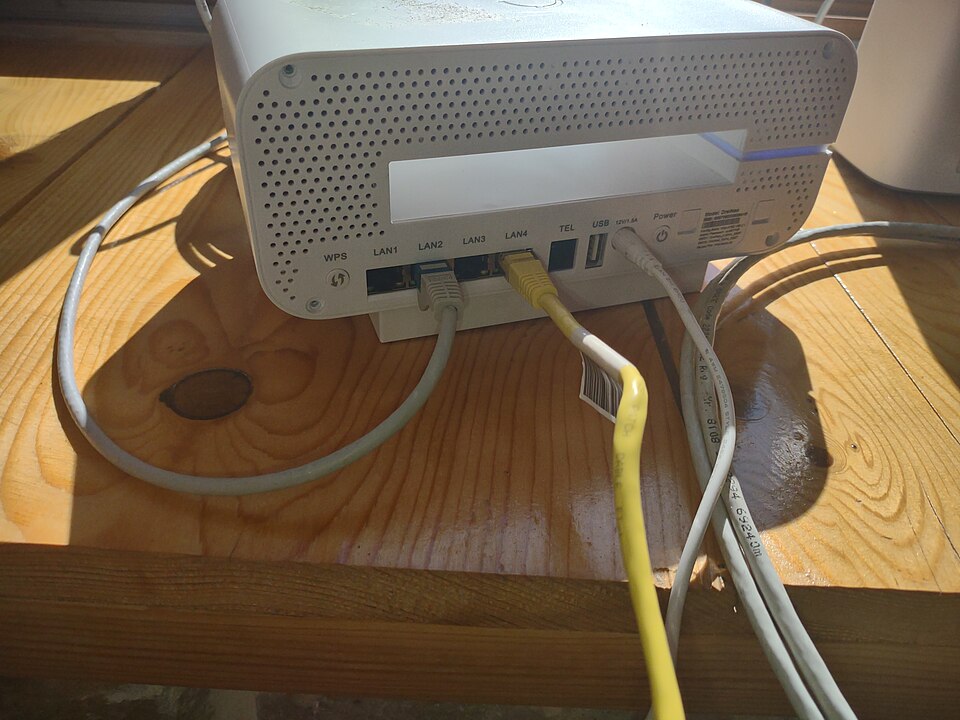
Настройка домашнего роутера – важный этап для обеспечения стабильного и безопасного интернет-соединения. В этой статье приведена подробная инструкция по настройке роутера UKGH, популярного устройства, которое сочетает в себе простоту использования и широкий функционал. Рассмотрим основные шаги от подключения оборудования до оптимизации параметров сети.
Подготовка к настройке роутера UKGH
Перед началом настройки убедитесь, что у вас под рукой есть:
- Сам роутер UKGH и блок питания к нему.
- Кабель Ethernet для подключения к компьютеру или ноутбуку.
- Данные для подключения к интернету (логин, пароль, IP-адрес, если требуется).
- Инструкция от провайдера, если она есть.
Рекомендуется выполнять настройку на устройстве с проводным подключением, чтобы избежать сбоев и потери связи во время конфигурации.
Подключение и вход в административную панель
Для начала подключите роутер к источнику питания и включите его. Затем соедините компьютер с роутером с помощью Ethernet-кабеля, вставив один конец в LAN-порт роутера, а другой – в сетевую карту ПК.
Откройте любой браузер и в адресной строке введите IP-адрес роутера. Для UKGH чаще всего используется стандартный адрес 192.168.0.1 или 192.168.1.1. Если эти адреса не подходят, посмотрите наклейку на корпусе или руководство.
После перехода по адресу появится окно авторизации. Введите логин и пароль. По умолчанию это часто admin/admin или admin/password. Если вы не знаете данные, уточните в документации или сбросьте роутер к заводским настройкам.
Настройка интернет-соединения
В панели управления перейдите в раздел настройки WAN или Интернет. Здесь необходимо задать параметры подключения, которые предоставляет ваш провайдер:
- Тип подключения: DHCP, PPPoE, статический IP, L2TP, PPTP и др.
- Логин и пароль: требуются для PPPoE и некоторых других типов.
- IP-адрес: для статического подключения.
Пример: если провайдер использует PPPoE, выберите этот тип, введите логин и пароль, затем сохраните настройки. После этого роутер должен успешно подключиться к интернету. Проверить это можно по индикатору или в разделе статуса.
Обратите внимание: неверно введённые параметры приведут к отсутствию интернета. Если подключение не устанавливается, проверьте данные или обратитесь к провайдеру.
Настройка беспроводной сети Wi-Fi
Для удобства и безопасности домашней сети важно правильно настроить Wi-Fi:
- Войдите в раздел «Беспроводная сеть» или «Wi-Fi».
- Задайте имя сети (SSID), чтобы легко находить её среди доступных.
- Выберите режим работы (обычно 802.11 b/g/n или 802.11ac, в зависимости от модели).
- Настройте защиту сети. Рекомендуется использовать WPA2 или WPA3 с надёжным паролем длиной не менее 8 символов, содержащим буквы и цифры.
- Сохраните изменения и перезагрузите роутер, если потребуется.
Безопасность Wi-Fi – залог защиты личных данных и предотвращения несанкционированного доступа. Не используйте открытые сети или устаревшие протоколы шифрования.
Дополнительные рекомендации и советы
После базовой настройки роутера UKGH полезно выполнить несколько дополнительных действий:
- Обновите прошивку роутера: зайдите в раздел «Обновление ПО» и проверьте наличие новых версий. Обновления улучшают стабильность и безопасность.
- Измените пароль администратора: чтобы защитить настройки от посторонних.
- Настройте гостевую сеть: если часто подключаете гостей, это позволит ограничить доступ к вашей основной сети.
- Ограничьте доступ по MAC-адресам: повысит безопасность, разрешая подключение только известным устройствам.
- Настройте родительский контроль и расписание работы Wi-Fi: удобно для ограничения времени доступа детей к интернету.
Следуя этим рекомендациям, вы обеспечите надёжную и удобную работу домашней сети на базе роутера UKGH.
Изображение: TJvV wm — CC BY-SA 4.0 Wikimedia Commons
